



Für den WhatsApp Desktop Login stehen zwei etablierte Wege zur Verfügung: der Browserzugriff (WhatsApp Web) und die installierte WhatsApp Desktop App; beide verbinden sich per QR-Code mit dem Smartphone-Konto. Im Büroalltag zeigt sich der Unterschied deutlich: Am Dienstrechner ohne Adminrechte ermöglicht WhatsApp Web einen schnellen Login im Standardbrowser, während auf dem privaten Laptop die WhatsApp Desktop App mit eigenem Fenster, stabilen Benachrichtigungen und Systemintegration punktet. In Co-Working-Umgebungen bietet ein kurzfristiger Login im Browser flexible Nutzung, ohne dauerhaft Software zu hinterlassen, wohingegen die dauerhaft installierte App auf dem Heim-PC für konstante Erreichbarkeit und weniger Re-Logins sorgt. Im Vergleich überzeugt die App mit Betriebssystem-Features wie nativen Mitteilungen und Tastenkürzeln, während der Browser-Zugang maximale Spontanität ohne Installation ermöglicht. Im nächsten Schritt klärt die Vorbereitung, welche Voraussetzungen und Sicherheitsentscheidungen vor dem ersten WhatsApp Login am Desktop sinnvoll sind.
- info@onmascout.de
- +49 8231 9595990
- Ammerseestraße 11 ½,D-86343 Königsbrunn
WhatsApp-Desktop-Login: Anmelden am PC online
WhatsApp Desktop Login am PC – Anleitung, Sicherheit, Produktivität
Der Leitfaden erklärt den WhatsApp Desktop Login am PC über Browser und App, vergleicht Funktionen, nennt Sicherheitsaspekte und zeigt praxistaugliche Workflows. Mit realen Szenarien, klaren Entscheidungskriterien und kompakten Troubleshooting-Schritten adressiert der Artikel typische Hürden beim WhatsApp Login am Desktop. So gelingt der Desktop Login reibungslos, sicher und produktiv – vom Homeoffice bis zum Firmenrechner.
Wie gelingt der WhatsApp-Web-Login am PC ohne Umwege und mit verlässlicher Sicherheit? Dieser Leitfaden bündelt die praktischen Optionen für den Desktop Login, zeigt Unterschiede zwischen WhatsApp Web und WhatsApp Desktop, und führt durch Einrichtung, Nutzung und Fehlerbehebung – mit einem klaren Nutzenversprechen für störungsfreies Arbeiten am Rechner.
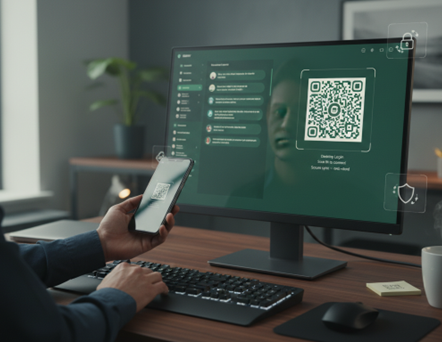
Login-Optionen im Überblick: WhatsApp Web vs. WhatsApp Desktop App
Voraussetzungen und Sicherheit: Gekoppelte Geräte, QR-Login, Sitzungsverwaltung
Ein funktionsfähiges WhatsApp auf dem Smartphone und eine stabile Internetverbindung genügen, um den Desktop mit dem Konto zu koppeln; die Geräteverknüpfung erfolgt über einen QR-Code und bleibt bis zum aktiven Abmelden erhalten. Drei konkrete Situationen verdeutlichen die Praxis: Mit niedrigem Smartphone-Akku ist ein zügiger QR-Scan ratsam, damit der WhatsApp Login am Desktop nicht unterbrochen wird; an einem gemeinsam genutzten PC sollte „angemeldet bleiben“ vermieden und die Sitzung nach Gebrauch abgemeldet werden; auf dem Firmenrechner mit Richtlinien zu Datenzugriff und Benachrichtigungen empfiehlt sich die App-Nutzung im eigenen Benutzerkonto statt im Gastmodus, um Sichtschutz und Sperrzeiten konsistent umzusetzen. Sicherheitsseitig hilft die Ende-zu-Ende-verschlüsselte Übertragung beim Schutz der Inhalte, während lokale Maßnahmen wie Bildschirmsperre, dezente Benachrichtigungsvorschau und gezieltes Abmelden unbefugte Einsicht verhindern. Weil diese Basics den Alltag bestimmen, folgt als Nächstes der konkrete Ablauf für den WhatsApp-Web-Login und die Anmeldung in der Desktop App.
Anmeldung in der Praxis: WhatsApp-Web-Login im Browser und Desktop Login in der App
Der WhatsApp-Web-Login beginnt im Browser auf der offiziellen Web-Seite, wo ein großflächiger QR-Code erscheint, der mit dem Smartphone innerhalb von WhatsApp gescannt wird; die Sitzung startet unmittelbar nach erfolgreicher Kopplung. Auf dem Büro-PC ohne Installationsrechte ist dieser Weg ideal, um schnell auf Chats zuzugreifen, Dateien zu versenden oder auf eingehende Nachrichten zu reagieren, ohne den Arbeitsfluss zu stören. Die WhatsApp Desktop App wird über den offiziellen Store des Betriebssystems installiert und nach dem ersten Start ebenso per QR-Code mit dem Konto verknüpft; auf dem Heim-Desktop sorgt diese Variante für einen stabilen Start beim Systemlogin und konsistente Mitteilungen, auch wenn der Browser nicht geöffnet ist. Wer privat und geschäftlich strikt trennt, nutzt separate Browser-Profile für unterschiedliche WhatsApp Web Sitzungen oder arbeitet mit der App im Arbeitsprofil des Betriebssystems – so bleiben Benachrichtigungen und Dateien sauber getrennt. Damit die Nutzung nicht nur funktioniert, sondern effizienter wird, zeigt der nächste Abschnitt produktive Arbeitsweisen, Shortcuts und Datei-Workflows am Desktop.
Effizient arbeiten am Desktop: Dateien, Suche, Benachrichtigungen, Shortcuts
Die Desktop-Nutzung stärkt Routinen: Dateien lassen sich per Drag & Drop in Chats ziehen, die Suchfunktion filtert Nachrichten oder Medien, und Benachrichtigungen liefern dezente Hinweise ohne Griff zum Handy. Drei Alltagsszenarien verdeutlichen den Nutzen: Eine Projektmanagerin sendet vom PC Entwürfe als PDFs, Bilder und kurze Status-Updates in einen Gruppenchat, ohne in Apps zu wechseln; ein Vertriebsmitarbeiter nutzt die Desktop-Suche, um frühere Angebots-PDFs zu finden und diese wiederzuverwenden; im Homeoffice erledigt ein Kollege schnelle Sprachnachrichten per Headset am Rechner, während er parallel Tabellen pflegt. Im direkten Vergleich bietet die WhatsApp Desktop App oftmals verlässlichere Systemmeldungen und definierte Tastenkürzel für Navigation und Anrufsteuerung, während WhatsApp Web im Browser besonders leichtgewichtig bleibt, wenn wenig Systemintegration gewünscht ist. Für den Fall, dass der WhatsApp Login am Desktop hakt oder die QR-Anmeldung scheitert, helfen die nächsten, erprobten Lösungen.
Häufige Probleme beim Desktop Login und praxistaugliche Lösungen
Störungen konzentrieren sich meist auf Verbindung, Browser-Umgebung oder Berechtigungen; die folgenden Checks adressieren typische Engstellen präzise.
- QR-Code lädt nicht: Browser-Cache leeren oder im privaten Fenster öffnen, alternative Netzwerkverbindung testen, Inhaltsblocker für die Seite deaktivieren
- QR-Scan scheitert: Smartphone-Kamera reinigen, Helligkeit des Monitors erhöhen, Zoom im Browser auf 100 % stellen
- Sitzung trennt sich häufig: Energiesparoptionen am Smartphone lockern, Desktop aus „Schlaf“ wecken lassen, in der App/Web erneut koppeln
- Keine Benachrichtigungen: Systemmeldungen im Betriebssystem aktivieren, Benachrichtigungsrechte im Browser oder der App prüfen, „Nicht stören“ beenden
- Datei-Upload blockiert: Firmenrichtlinien, Firewalls oder Virenscanner prüfen, Test mit kleiner Datei im alternativen Browser durchführen Konkrete Alltagssituationen zeigen den Kontext: Hinter einer Firmenfirewall lädt der QR-Code erst, nachdem Inhaltsfilter für die Seite freigegeben wurden; auf einem Präsentationslaptop verhindert der „Gastmodus“ Benachrichtigungen – ein dauerhaftes Benutzerprofil schafft Abhilfe; nach einer Browser-Neuinstallation erfordert WhatsApp Web eine erneute Kopplung, weil alte Sitzungsdaten fehlen. Nach der Stabilisierung der Verbindung rückt die Frage in den Fokus, wie sich Datenschutz und Compliance am Desktop zuverlässig abbilden lassen.
Datenschutz und Compliance: Sichern, trennen, sauber abmelden
Sicht- und Zugriffsschutz am Desktop entscheidet, ob vertrauliche Inhalte unbeabsichtigt sichtbar werden; die Kombination aus Bildschirmsperre, Benachrichtigungsvorschau „ohne Inhalt“ und gezieltem Abmelden auf gemeinsam genutzten Rechnern reduziert das Risiko deutlich. Drei Szenarien verdeutlichen die Wirkung: In einem Co-Working-Space bleibt WhatsApp Web nach einem kurzen Check-out nicht auf dem öffentlich zugänglichen Terminal angemeldet; in einer Videokonferenz mit Bildschirmfreigabe verhindert die deaktivierte Vorschau, dass eingehende Nachrichten im Meeting aufpoppen; am Familien-PC trennt ein eigenes Benutzerkonto die WhatsApp Desktop App strikt vom Gastzugang, inklusive separater Downloads und Benachrichtigungshistorie. Gegenüber der spontanen Nutzung im Browser schafft die App in einem individuellen Benutzerprofil eine konsistente Umgebung, während Browsersitzungen für gelegentliche, kurzzeitige Logins weniger Spuren hinterlassen. Auf dieser Basis lässt sich WhatsApp am Desktop auch im geschäftlichen Kontext strukturiert einsetzen.
WhatsApp Business am Desktop: Struktur im Kundendialog ohne Mehraufwand
Ein Business-Konto lässt sich ebenso mit Desktop-Zugriff nutzen, wodurch etablierte Elemente wie klare Profilangaben, organisierte Chats und professionelle Antworten in den Arbeitsalltag übertragen werden. Drei Anwendungsszenarien zeigen typische Abläufe: Eine Praxis bestätigt Termine am PC mit vorbereiteten Antworten und ergänzt PDFs mit Anfahrtskizzen; ein kleiner Onlineshop informiert Kunden am Desktop über Versandstatus und erhält Mediennachweise als Fotos oder Screenshots; ein Dienstleister strukturiert Anfragen mit Labels und nutzt am Rechner die Suche, um wiederkehrende Fälle schnell aufzufinden. Vorteilhaft sind die zentrale Sicht am großen Monitor, schnelle Dateibeigaben aus dem Dateisystem und fokussiertes Tippen mit der Hardware-Tastatur; nachteilig kann die Nähe zu anderen Arbeitsapps sein, wenn Benachrichtigungen nicht sauber konfiguriert sind. Wer diese Prozesse klar trennt, erzeugt Verlässlichkeit im Kundendialog und profitiert zugleich von der Geschwindigkeit des Desktop-Zugriffs. Den Abschluss bildet eine kompakte Entscheidungslogik für die Wahl zwischen WhatsApp Web und der Desktop App.
Conclusion
Für spontane, kurzzeitige Nutzung und Rechner ohne Installationsrechte bleibt WhatsApp Web im Browser die pragmatische Wahl, während die WhatsApp Desktop App im eigenen Benutzerkonto für dauerhafte Erreichbarkeit, stabile Benachrichtigungen und produktive Shortcuts überzeugt. Entscheidend sind sichtbare Sicherheit (Sperre, Vorschauen, Abmelden), robuste Verbindungen (QR-Scan, Benachrichtigungsrechte) und klare Trennung zwischen privaten und geschäftlichen Kontexten durch Profile oder getrennte Geräte. Wer seine digitale Kommunikation gesamtheitlich strategischer aufstellen möchte, findet Impulse und Leistungen rund um Sichtbarkeit und Webauftritt bei onmascout.de.
Als Agentur für Suchmaschinenwerbung und Experten für Google Ads und SEA (Suchmaschinenwerbung) mit sehr viel Erfahrung in der Suchmaschinenoptimierung (SEO) unterstützen wir Sie gerne bei Ihren SEO & Ads-Kampagnen. Profitieren Sie von unserer Expertise!
Die häufigsten Fragen zum Thema WhatsApp-Desktop-Login
-
Wie kann ich WhatsApp im Browser öffnen?
So melden Sie sich mit WhatsApp Web im Browser an:
• Öffnen Sie web.whatsapp.com am PC oder Mac. Es erscheint ein QR Code.
• Öffnen Sie WhatsApp auf Ihrem Smartphone.
o Android: Menü (⋮) > Verknüpfte Geräte > Gerät verknüpfen.
o iPhone: Einstellungen > Verknüpfte Geräte > Gerät verknüpfen.
• Entsperren Sie Ihr Handy (Biometrie/Code) und scannen Sie den QR Code im Browser.
• Optional: Aktivieren Sie im Browser „Angemeldet bleiben“, um den WhatsApp Desktop Login länger zu behalten.
Hinweis: Nach der einmaligen Kopplung funktioniert WhatsApp Web auch, wenn Ihr Handy zeitweise offline ist. -
Wie lange bleibt man bei WhatsApp Web angemeldet?
-
Wie verbinde ich mein Gerät mit WhatsApp?
-
Wie installiere ich WhatsApp auf dem PC ohne Handy?
Weitere führende Informationen zum Thema WhatsApp-Desktop-Login
Hier weitere Quellen zum Thema WhatsApp-Desktop-Login
Warum sind wir die richtige SEO-Agentur für Sie?
Wir sind groß genug für große Aufgaben – und klein genug für persönlichen Support. Dabei planen und arbeiten strategisch, ganzheitlich und mit festem Blick auf Ihre Ziele. Setzen Sie auf:
- Über 17 Jahre Erfahrung
- Inhabergeführt
- Verlässliche, transparente Daten
- Zertifizierte Mitarbeiter
- Feste Ansprechpartner & Projektleiter
- Eigener Kunden-Login
- 100% Transparenz
- Fairness und Ehrlichkeit
- Kreativität & Leidenschaft
Das Beste zum Schluss: Wir sind 24h für Sie erreichbar! Auch an allen Sonn- und Feiertagen.
Ihr Ansprechpartner
für Google SEO Kampagnen
Kommunikation ist nicht nur unser tägliches Brot, sondern auch das, was uns im Team so stark macht - wir helfen uns gegenseitig weiter und arbeiten nicht nur isoliert am eigenen Projekt. So bekommen Sie als Kunde zwar einen Ansprechpartner und "Experten" für Ihr Unternehmen an die Seite gestellt, Herausforderungen und Lösungen werden bei uns jedoch im Team geteilt und kommen allen Teammitgliedern und auch allen Kunden zu Gute!
Sie planen, Ihren Umsatz und Traffic zu steigern? Wir als zertifizierte SEO-Agentur helfen Ihnen, mehr Conversions und Kunden zu gewinnen. Genießen Sie eine individuelle Beratung und kompetente Betreuung für Ihr Projekt. Sowohl mit unseren umfangreichen Dienstleistungen als auch mit unseren Serviceleistungen sind wir der perfekte Partner für Ihr Online-Marketing. Sprechen Sie uns gerne darauf an!
ONMA scout // ONLINE MARKETING ist Ihre Google SEO / Google Suchmaschinenoptimierung Agentur
Wie wäre es, wenn Sie Ihre Kunden genau dort finden könnten, wo Sie nach Ihnen suchen? Nämlich bei Google! Mit zielgerichteten Werbeanzeigen bei Google ist genau das möglich. Wie erfolgreich SEM mit Google SEO ist, kommt dabei ganz auf Ihre Strategie an. Wir von ONMA scout // ONLINE MARKETING helfen Ihnen dabei als Ihre Google SEO Agentur!
SEO-Optimierung auf Google stärkt nicht nur die Bindung zu Ihren bereits vorhandenen Kunden, sondern Google SEO hilft Ihnen auch, neue Kunden zu akquirieren. ONMA scout // ONLINE MARKETING als Google SEO Agentur bietet Ihnen die besten Strategien, um Sie im Internet sichtbarer zu machen und somit die Aufmerksamkeit neuer und alter Kunden zu erhalten.
GEHEN AUCH SIE AUF ERFOLGSKURS,
MIT ONMA SCOUT DIE AUTORISIERTE GOOGLE SEO AGENTUR!
Ihre Ansprechpartner bei ONMA scout // MARKETING für Ihren Erstkontakt mit uns. Schreiben Sie uns eine Mail oder rufen Sie uns an… wir freuen uns auf Sie!
Als Google SEO Agentur sind wir in ganz Deutschland aktiv.
Weitere Inhalte
In diesen deutschen Städten kommen wir Sie gerne besuchen!
- SEO Agentur Aachen
- SEO Agentur Braunschweig
- SEO Agentur Chemnitz
- SEO Agentur Gelsenkirchen
- SEO Agentur Kiel
- SEO Agentur Wiesbaden
- SEO Agentur Halle
- SEO Agentur Magdeburg
- SEO Agentur Freiburg
- SEO Agentur Krefeld
- SEO Agentur Mainz
- SEO Agentur Lübeck
- SEO Agentur Erfurt
- SEO Agentur Oberhausen
- SEO Agentur Rostock
- SEO Agentur Kassel
- SEO Agentur Hagen
- SEO Agentur Potsdam
- SEO Agentur Saarbrücken
- SEO Agentur Hamm
- SEO Agentur Ludwigshafen
- SEO Agentur Oldenburg
- SEO Agentur Mülheim
- SEO Agentur Osnabrück
- SEO Agentur Leverkusen
- SEO Agentur Darmstadt
- SEO Agentur Heidelberg
- SEO Agentur Solingen
- SEO Agentur Regensburg
- SEO Agentur Herne
- SEO Agentur Paderborn
- SEO Agentur Neuss
- SEO Agentur Ingolstadt
- SEO Agentur Offenbach
- SEO Agentur Fürth
- SEO Agentur Heilbronn
- SEO Agentur Ulm
- SEO Agentur Pforzheim
- SEO Agentur Würzburg
- SEO Agentur Wolfsburg
- SEO Agentur Göttingen
- SEO Agentur Bottrop
- SEO Agentur Reutlingen
- SEO Agentur Erlangen
- SEO Agentur Koblenz
- SEO Agentur Bremerhaven
- SEO Agentur Remscheid
- SEO Agentur Trier
- SEO Agentur Gladbach
- SEO Agentur Recklinghausen
- SEO Agentur Jena
- SEO Agentur Moers
- SEO Agentur Salzgitter
- SEO Agentur Hanau
- SEO Agentur Gütersloh
- SEO Agentur Hildesheim
- SEO Agentur Siegen
- SEO Agentur Kaiserslautern
- SEO Agentur Cottbus
- SEO Agentur Schwerin
- SEO Agentur Esslingen
- SEO Agentur Witten
- SEO Agentur Gießen
- SEO Agentur Ludwigsburg
- SEO Agentur Gera
- SEO Agentur Tübingen
- SEO Agentur Düren
- SEO Agentur Flensburg
- SEO Agentur Iserlohn
- SEO Agentur Zwickau
- SEO Agentur Ratingen
- SEO Agentur Lünen
- SEO Agentur Konstanz
- SEO Agentur Worms
- SEO Agentur Bamberg
- SEO Agentur Bayreuth
- SEO Agentur Landshut
- SEO Agentur Kempten
- SEO Agentur Rosenheim
- SEO Agentur Neu-Ulm
- SEO Agentur Passau
- SEO Agentur Memmingen
- SEO Agentur Kaufbeuren
- SEO Agentur Landsberg
In diesen österreichischen Städten kommen wir Sie gerne besuchen!
In diesen Schweizer Städten kommen wir Sie gerne besuchen!
Bitte beachten Sie, dass wir Cookies verwenden, um die Nutzung dieser Website zu verbessern. Indem Sie die Website
weiter nutzen, akzeptieren Sie diese Cookies
Weitere Informationen zu Cookies erhalten Sie in unserer Datenschutzerklärung