

WhatsApp-Desktop für PC, Web Browser (Desktop-App)

WhatsApp Desktop für Unternehmen: Einrichtung, Nutzung, Sicherheit

WhatsApp Desktop und WhatsApp Web bringen die WhatsApp-Kommunikation strukturiert auf den Rechner und reduzieren Reibung im Arbeitsalltag. Der Beitrag erklärt Einrichtung, sinnvolle Workflows und Sicherheitsaspekte für Unternehmen und Teams. Praxisnahe Szenarien, Vergleiche zwischen Web und Desktop-App sowie klare Entscheidungskriterien erleichtern die Auswahl. So bleiben Support, Vertrieb und Backoffice dauerhaft handlungsfähig – auch bei mehreren verknüpften Geräten.
Wer möchte geschäftliche WhatsApp-Nachrichten ohne Smartphone-Tippen am Rechner bearbeiten und klare Abläufe aufbauen? Diese Anleitung zeigt, wie WhatsApp und WhatsApp Desktop bzw. WhatsApp Web im Business-Kontext zuverlässig eingerichtet und produktiv genutzt werden – mit konkreten Beispielen, klaren Vergleichen und praxistauglichen Sicherheitsregeln für den Desktop-Einsatz.

Einsatzfelder und Voraussetzungen für WhatsApp Business am Rechner

WhatsApp auf dem Desktop entfaltet seinen Wert, wenn wiederkehrende Kommunikation schneller, präziser und dokumentierbarer abläuft als am Smartphone. Drei typische Situationen verdeutlichen den Nutzen: Ein Einzelunternehmen beantwortet Produktfragen am Laptop, während parallel Rechnungen im Buchhaltungsprogramm offen sind. Ein Support-Mitarbeitender arbeitet mit Headset am Bürorechner, wechselt zwischen Wissensdatenbank und WhatsApp-Chat und fügt mit zwei Klicks eine Anleitung als PDF an. Ein Außendienst wechselt nach Terminen an den Desktop und fasst Fotodokumentation, Standorthinweise und Freigaben übersichtlich zusammen.

Für die Nutzung bestehen zwei stabile Optionen, die sich funktional überschneiden: WhatsApp Web im Browser und die installierbare Desktop-App für Windows oder macOS. Web ist schnell erreichbar und erfordert keine Installation; die App bietet eine eigenständige Anwendung mit Systemintegration wie Benachrichtigungen und Autostart. Beide Varianten basieren auf einem verknüpften WhatsApp-Konto und greifen auf bestehende Chats und Medien zu, wodurch der Wechsel zwischen Smartphone und Desktop reibungsarm bleibt.

Die Entscheidung beginnt damit, welche Arbeitsumgebung vorliegt: In streng reglementierten IT-Setups ist WhatsApp Web oft der schnellere Weg, weil keine Admin-Rechte für Installationen nötig sind. In festen Büroarbeitsplätzen mit täglicher Nutzung sichert die App mehr Komfort durch stabile Sitzungen und bessere Integration in den Arbeitsfluss. Auf dieser Basis wird die Einrichtung planbar.

Einrichtung von WhatsApp Web und der Desktop-App Schritt für Schritt

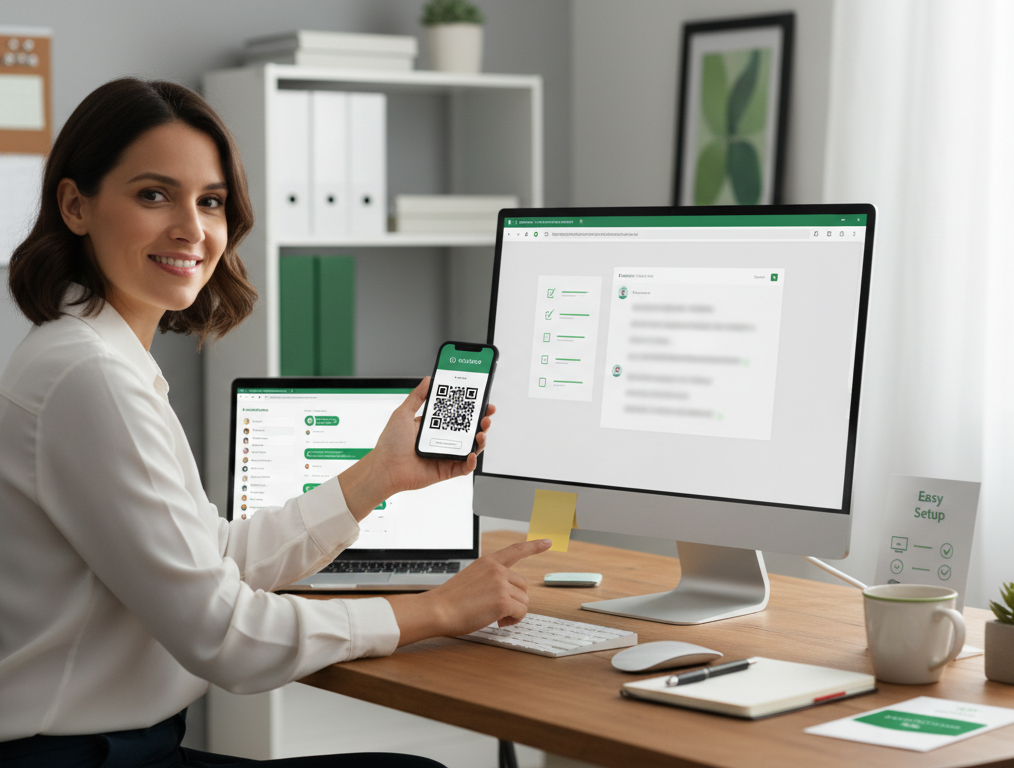
Die Anmeldung verbindet den Desktop sicher mit dem bestehenden WhatsApp-Konto über einen QR-Scan. Im Büro meldet sich beispielsweise die Warenannahme am fest zugewiesenen PC an, damit Lieferavis mit Bildern und Dokumenten vom großen Monitor bearbeitet werden. Im Homeoffice koppelt sich dieselbe Person zusätzlich auf dem Privat-Laptop, ohne das Smartphone dauerhaft neben sich zu haben. Bei einem temporären Gastrechner auf einer Messe empfiehlt sich die Web-Variante, weil sich diese Sitzung nach dem Einsatz im Browser gezielt beenden lässt.

Für WhatsApp Web genügt das Aufrufen der Web-Adresse, das Anzeigen des QR-Codes und das Scannen mit der Smartphone-Kamera innerhalb von WhatsApp. Die Desktop-App wird aus dem offiziellen Store installiert, geöffnet und ebenfalls via QR-Code verbunden. Nach dem Koppeln erscheinen Kontakte, Chats und Medien synchron auf dem Desktop. Der Ablauf ist für WhatsApp Business identisch, sodass bestehende Business-Chats ohne Zusatzaufwand bereitstehen.

Sinnvoll ist eine kurze Checkliste vor dem produktiven Start: Ist die Kamera des Smartphones für den QR-Scan freigegeben, sind Desktop-Benachrichtigungen erwünscht oder zu deaktivieren, und ist ein sichtgeschützter Arbeitsplatz vorhanden, damit eingeflüsterte Pop-ups keine vertraulichen Inhalte preisgeben? Mit der erfolgreichen Verknüpfung rücken nun die Business-Workflows in den Mittelpunkt.

  • Web vs. App im schnellen Vergleich: Web für sporadische, flexible Nutzung ohne Installation; App für tägliche Arbeit mit stabiler Systemintegration und komfortableren Benachrichtigungen.

Kernfunktionen von WhatsApp Business auf Web und Desktop effizient nutzen

Der Desktop eignet sich besonders für längere Nachrichten, präzise Formulierungen und strukturiertes Arbeiten mit Anhängen. Im Vertrieb wird ein Angebot als PDF per Drag-and-Drop in den Chat gezogen, während Produktnummern aus dem ERP kopiert werden. Im Support fließen Bildschirmfotos mit Schritt-für-Schritt-Markierungen in die Konversation ein, sodass der Kunde den Lösungsweg unmittelbar nachverfolgt. In der Projektabwicklung lassen sich mehrere Bilder eines Baufortschritts in einer Nachricht bündeln, um Freigaben eindeutig zu dokumentieren.

Sichtbarkeit und Ordnung stärken kleine, konsequente Routinen: Wichtige Chats werden oben angeheftet, um tägliche Vorgänge ohne Suche sofort zu öffnen. Relevante Einzelmeldungen erhalten einen Stern, damit sie später über die Filterfunktion unabhängig vom Chatverlauf auffindbar bleiben. Die integrierte Suche beschleunigt Rückgriffe auf Bestellnummern, Namen oder Dateinamen, sodass vergangene Zusagen oder Rahmenbedingungen verlässlich geprüft werden.

Gegenüber dem Smartphone punktet die Desktop-Nutzung damit, dass Informationen aus anderen Programmen sauber in Nachrichten einfließen. Zwischenablagenutzung, Rechtschreibkorrektur und klare Absatzstruktur sorgen für gut lesbare Antworten. Umgekehrt ist das Smartphone weiterhin nützlich für Fotos vor Ort, spontane Sprachnachrichten oder das Scannen von Dokumenten – beide Geräte ergänzen sich mit unterschiedlichen Stärken. Mit klaren Regeln für Anhänge, Sternmarkierungen und angeheftete Chats steigt die Prozesssicherheit, die nun auf Teamabläufe übertragen wird.

Arbeitsorganisation im Team: Rollen, Geräte und Abläufe

Im Team richtet sich der Aufbau danach, ob ein einzelnes Geschäftsgerät von mehreren Mitarbeitenden genutzt wird oder ob mehrere verknüpfte Geräte parallel arbeiten. In einem Ladengeschäft übernimmt die Kasse den stationären Chat-Eingang, während das Smartphone des Inhabers unterwegs Rückfragen klärt. In einem Kundenservice beantworten zwei Mitarbeitende parallel strukturierte Anfragen, wobei jede Person feste Zuständigkeiten (z. B. Produktkategorie) übernimmt. In einer Agentur koordiniert ein Projektleiter die Kommunikation zentral am Desktop und bindet Fachkolleginnen situativ ein, indem er Informationen aus anderen Tools einfügt.

Ein Account mit mehreren Geräten verbessert Erreichbarkeit, verlangt aber Regeln zur Verantwortlichkeit je Chat. Ohne zusätzliche Software empfiehlt sich eine klare Vergabe: Wer die erste Antwort schreibt, führt den Fall bis zur Klärung oder übergibt ihn explizit im Teamchat des eigenen Unternehmens. Für wiederkehrende Inhalte sind Textbausteine sinnvoll, die als dokumentierte Vorlagen in einem gemeinsamen Ordner liegen und bewusst kopiert werden, um Tonalität und Verbindlichkeit konstant zu halten.

Für wachsende Teams mit hohem Volumen kann die Abgrenzung zur offiziellen Business-Plattform mit Schnittstellen relevant sein: Während ein einzelner WhatsApp-Account mit verknüpften Geräten pragmatisch und schnell ist, bieten spezialisierte Lösungen typischerweise strukturierte Zuweisungen, Rollen und Metriken. Die Entscheidung richtet sich nach Ticketaufkommen, Eskalationsbedarf und Compliance-Vorgaben. Mit einer stabilen Basis-Organisation am Desktop lässt sich im nächsten Schritt die Feinarbeit an Produktivität und Auffindbarkeit ansetzen.

  • Entscheidungsstütze: Ein Account mit mehreren Geräten für schlanke Teams und direkten Draht; erweiterte Plattformen bei klaren Rollenkonzepten, Reporting-Bedarf und skalierendem Volumen.

Produktivität am Desktop: Suche, Kurzabläufe und Dateimanagement

Schnelles Wiederfinden spart die meiste Zeit. Ein Online-Shop filtert in einem vollen Chatverlauf gezielt nach Dateianhängen, um die korrekte Version eines Angebots-PDF zu bestätigen. Eine Praxis sucht per Stichwort nach dem Namen eines Lieferanten, um Sonderkonditionen nachzulesen. Ein Bauunternehmen zieht mehrere neue Bilder per Drag-and-Drop in den Chat und ergänzt präzise Dateinamen, damit die spätere Suche nach „Etage 3 Geländer“ Treffer bringt.

Kurzabläufe strukturieren die Eingabe: Ein dedizierter Absatz für Eckdaten (z. B. Bestellnummer, gewünschter Liefertermin, Ansprechperson) schafft Lesbarkeit und reduziert Rückfragen. Wiederkehrende Phrasen – etwa Datenschutz-Hinweise oder Hinweise zur Lieferzeit – liegen als Textbausteine in einem Dokument bereit und werden bei Bedarf eingefügt. Die Kombination aus großer Tastatur, Zwischenablage und Formatdisziplin führt zu gleichmäßig hoher Antwortqualität.

Auch Medien lassen sich am Desktop gezielter einsetzen. Eine technische Zeichnung kann vor dem Versand in einem separaten Fenster kontrolliert werden, die Dateigröße bleibt dank Desktop-Exportwerkzeugen im Rahmen, und erläuternder Text stellt Kontext und nächste Schritte sauber dar. Je eindeutiger Benennung und Reihenfolge der Anhänge sind, desto seltener entstehen Missverständnisse. Nach der produktiven Schärfung der Abläufe rückt der sichere Betrieb in den Fokus.

  • Mikro-Workflow: Erst Suchbegriff eingrenzen (Person, Datei, Stichwort), dann Filter nutzen (Text vs. Medien), abschließend Stern für relevante Treffer setzen – so bleiben entscheidende Informationen dauerhaft greifbar.

Sicherheit, Datenschutz und Compliance im Geschäftsalltag

Datenschutz beginnt am Bildschirm. In einem Großraumbüro sollten Vorschauen in Desktop-Benachrichtigungen reduziert werden, damit sensible Inhalte nicht unbeabsichtigt sichtbar sind. Auf gemeinsam genutzten Rechnern ist eine Abmeldung nach Schichtende obligatorisch, damit keine Sitzung offen bleibt. Im Homeoffice verhindert ein gesperrter Bildschirm, dass Familienmitglieder Einblick in Kundendaten erhalten.

Sitzungsverwaltung schützt vor Fehlzugriffen. Wenn ein Gerät abhandenkommt oder nicht mehr genutzt wird, wird es aus der Liste verknüpfter Geräte entfernt, sodass die Desktop-Sitzung sofort endet. Bei wechselnden Projektteams empfiehlt sich ein kurzer Prozess: Neue Geräte bewusst hinzufügen, alte Geräte kontrolliert entkoppeln und den Bestand in regelmäßigen Abständen prüfen. So bleibt die Kontrolle über den Zugang erhalten.

Rechtlich relevante Inhalte sollten strukturiert abgelegt werden. Wird etwa eine Freigabe oder eine Reklamationsklärung per WhatsApp erteilt, gehört ein dokumentierter Screenshot oder Export in die Projektunterlagen des Unternehmens. Personenbezogene Daten sind nur so lange im Chat zu belassen, wie sie für den Zweck benötigt werden; weiterführende Speicherung erfolgt in den dafür vorgesehenen Systemen. Mit klaren Sichtbarkeits-, Sitzungs- und Ablage-Regeln bleibt der Betrieb robust, auch wenn Störungen auftreten.

  • Praxisregeln: Bildschirmbenachrichtigungen minimieren, Gerätezugänge regelmäßig prüfen, geschäftsrelevante Chat-Inhalte in Unternehmenssystemen dokumentieren.

Störungen beheben und Performance stabil halten

Die häufigsten Hürden betreffen Verbindung, Berechtigungen und Aktualität. In einem Café-Netzwerk verhindern restriktive Einstellungen die Verbindung von WhatsApp Web; ein Wechsel auf ein mobil geteiltes Hotspot-Netz löst das Problem sofort. Auf einem Firmenrechner blockiert eine Sicherheitsrichtlinie den Kamera-Zugriff für den QR-Scan; die Freigabe in den Systemeinstellungen stellt die Kopplung her. Auf einem älteren Notebook sorgt ein Energiesparmodus dafür, dass Benachrichtigungen verspätet eintreffen; eine Ausnahme für die App stabilisiert den Empfang.

Der Browser wirkt sich spürbar aus: Moderne, aktuelle Browser behandeln Web-Benachrichtigungen und Hintergrundprozesse zuverlässiger. Wenn Web instabil wirkt, bringt die Desktop-App oft eine robustere Laufzeitumgebung und weniger Abhängigkeit von Browser-Erweiterungen. Umgekehrt kann ein schneller Test in einem zweiten Browser klären, ob eine Erweiterung die Web-Sitzung behindert. Aktualität der App, ein gelöschter Cache im Browser und ein Neustart des Rechners beheben eine Vielzahl von Effekten mit wenigen Handgriffen.

Strukturierte Checks helfen im Störungsfall: Zuerst Netzwerk prüfen (WLAN, VPN, Firmen-Firewall), dann Gerätezustand (Batteriesparfunktionen, Hintergrundrechte), anschließend App- oder Browser-Updates einspielen und zuletzt die Verknüpfung erneuern. Wenn Benachrichtigungen auf dem Desktop stumm bleiben, lohnt ein Blick in die System-Benachrichtigungseinstellungen des Betriebssystems, nicht nur in die App-Einstellungen. Mit einer kurzen, dokumentierten Abfolge dieser Prüfungen bleibt die Reaktionsfähigkeit hoch – die Grundlage für eine dauerhaft verlässliche Nutzung.

  • Entscheidungsfolge: Netzwerk klären, Systemrechte prüfen, Software aktualisieren, Verknüpfung neu aufsetzen – erst dann erweiterte Ursachen (Proxy, Sicherheitssoftware) untersuchen.

Fazit und nächste Schritte

Wer WhatsApp im Business-Kontext am Desktop strukturiert nutzt, gewinnt Geschwindigkeit, Klarheit und Nachvollziehbarkeit in der täglichen Kommunikation. Mit einer bewussten Wahl zwischen Web und App, festen Routinen für Suche, Anhänge und Markierungen sowie einfachen Sicherheitsregeln entsteht ein robuster Kommunikationskanal, der Smartphone und Rechner sinnvoll verbindet. Starten Sie mit einem Arbeitsplatz, definieren Sie knappe Teamregeln und ergänzen Sie dann Textbausteine und Ablageprozesse – so wächst aus pragmatischer Nutzung eine belastbare Infrastruktur. Weiterführende Informationen zur digitalen Sichtbarkeit finden Sie bei onmascout.de.

Als Agentur für Suchmaschinenwerbung und Experten für Google Ads und SEA (Suchmaschinenwerbung) mit sehr viel Erfahrung in der Suchmaschinenoptimierung (SEO) unterstützen wir Sie gerne bei Ihren SEO & Ads-Kampagnen. Profitieren Sie von unserer Expertise!

Die häufigsten Fragen zum Thema WhatsApp-Desktop

  • Was ist der Unterschied zwischen WhatsApp Web und WhatsApp Desktop?

    Plattform
    o WhatsApp Web: Läuft im Browser (z. B. Chrome, Edge, Firefox). Keine Installation nötig.
    o WhatsApp Desktop: Eigenständige App für Windows und macOS. Installation erforderlich.
    Funktionen
    o Web: Kernfunktionen zum Chatten, Senden von Medien und Dokumenten. Keine Sprach-/Videoanrufe.
    o Desktop: Zusätzlich Sprach- und Videoanrufe, stabilere Benachrichtigungen, bessere Medienhandhabung (Drag & Drop).
    Performance und Stabilität
    o Web: Abhängig vom Browser; kann bei vielen Tabs ressourcenintensiv sein.
    o Desktop: In der Regel schneller, zuverlässiger und mit nativen System-Benachrichtigungen.
    Benachrichtigungen
    o Web: Browser-Benachrichtigungen; müssen je nach Browser erlaubt bleiben.
    o Desktop: Systemweite Benachrichtigungen, feiner steuerbar.
    Multi-Geräte
    o Beide unterstützen die Multi-Geräte-Funktion. Nach dem Koppeln kann der Desktop/Web-Client auch ohne dauerhaft verbundenes Telefon genutzt werden.
    Für wen geeignet?
    o Web: Ideal für gelegentliche Nutzung oder auf fremden Rechnern.
    o Desktop: Empfohlen für tägliche, intensive Nutzung, Teams/Business und Anrufe.
    Hinweis: Gilt ebenso für WhatsApp Business; Business-Konten lassen sich in Web und Desktop identisch koppeln und nutzen.

  • Wie funktioniert WhatsApp Desktop?
  • Welche Tastenkombinationen gibt es in WhatsApp Web?
  • Wie erstelle ich eine Desktop-Verknüpfung für WhatsApp?

Warum sind wir die richtige SEO-Agentur für Sie?

Wir sind groß genug für große Aufgaben – und klein genug für persönlichen Support. Dabei planen und arbeiten strategisch, ganzheitlich und mit festem Blick auf Ihre Ziele. Setzen Sie auf:

  • Über 17 Jahre Erfahrung
  • Inhabergeführt
  • Verlässliche, transparente Daten
  • Zertifizierte Mitarbeiter
  • Feste Ansprechpartner & Projektleiter
  • Eigener Kunden-Login
  • 100% Transparenz
  • Fairness und Ehrlichkeit
  • Kreativität & Leidenschaft
Suchmaschinenmarketing

Das Beste zum Schluss: Wir sind 24h für Sie erreichbar! Auch an allen Sonn- und Feiertagen.

Ihr Ansprechpartner

für Google SEO Kampagnen

Kommunikation ist nicht nur unser tägliches Brot, sondern auch das, was uns im Team so stark macht - wir helfen uns gegenseitig weiter und arbeiten nicht nur isoliert am eigenen Projekt. So bekommen Sie als Kunde zwar einen Ansprechpartner und "Experten" für Ihr Unternehmen an die Seite gestellt, Herausforderungen und Lösungen werden bei uns jedoch im Team geteilt und kommen allen Teammitgliedern und auch allen Kunden zu Gute!

Sie planen, Ihren Umsatz und Traffic zu steigern? Wir als zertifizierte SEO-Agentur helfen Ihnen, mehr Conversions und Kunden zu gewinnen. Genießen Sie eine individuelle Beratung und kompetente Betreuung für Ihr Projekt. Sowohl mit unseren umfangreichen Dienstleistungen als auch mit unseren Serviceleistungen sind wir der perfekte Partner für Ihr Online-Marketing. Sprechen Sie uns gerne darauf an!

ONMA scout // ONLINE MARKETING ist Ihre Google SEO / Google Suchmaschinenoptimierung Agentur

Wie wäre es, wenn Sie Ihre Kunden genau dort finden könnten, wo Sie nach Ihnen suchen? Nämlich bei Google! Mit zielgerichteten Werbeanzeigen bei Google ist genau das möglich. Wie erfolgreich SEM mit Google SEO ist, kommt dabei ganz auf Ihre Strategie an. Wir von ONMA scout // ONLINE MARKETING helfen Ihnen dabei als Ihre Google SEO Agentur!

SEO-Optimierung auf Google stärkt nicht nur die Bindung zu Ihren bereits vorhandenen Kunden, sondern Google SEO hilft Ihnen auch, neue Kunden zu akquirieren. ONMA scout // ONLINE MARKETING als Google SEO Agentur bietet Ihnen die besten Strategien, um Sie im Internet sichtbarer zu machen und somit die Aufmerksamkeit neuer und alter Kunden zu erhalten.

GEHEN AUCH SIE AUF ERFOLGSKURS,

MIT ONMA SCOUT DIE AUTORISIERTE GOOGLE SEO AGENTUR!

Ihre Ansprechpartner bei ONMA scout // MARKETING für Ihren Erstkontakt mit uns. Schreiben Sie uns eine Mail oder rufen Sie uns an… wir freuen uns auf Sie!