



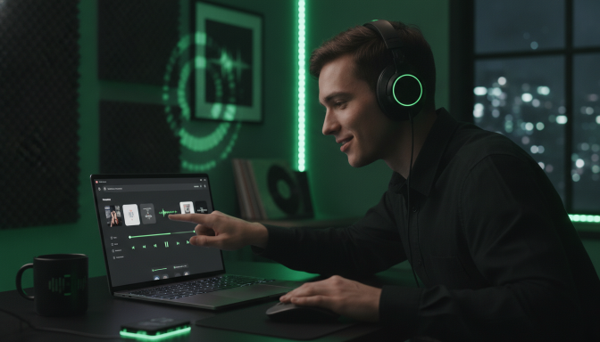
Webplayer-Grundlagen: Zugriff im Browser und typische Nutzungssituationen
Der Webplayer ermöglicht die Wiedergabe direkt im Browser, was vor allem dann überzeugt, wenn keine Installation der App vorgesehen ist oder ein schneller Zugriff auf Musik, Playlists und Podcasts gewünscht wird. Ein aktueller Browser wie Chrome, Edge oder Firefox und eine stabile Internetverbindung sind die Basis, damit das Streaming verlässlich funktioniert.
Ein typisches Szenario im Büro: Auf einem verwalteten Windows-Rechner sind Installationen gesperrt, der Browser ist jedoch freigegeben – der Webplayer wird im Arbeits-Tab geöffnet, die Lautstärke dezent geregelt und die Playlist für konzentriertes Arbeiten gestartet. Eine zweite, alltagsnahe Situation: Auf einem geteilten Familien-Laptop wird nur kurz im Web ein Podcast fortgesetzt, ohne die App zu konfigurieren oder Profile zu wechseln. Drittes Beispiel: Unterwegs in einer Bibliothek wird an einem öffentlichen Rechner im Browser leise Musik über Kopfhörer gehört, ohne Spuren in lokalen Installationsverzeichnissen zu hinterlassen.
Gegenüber der App ist der Webplayer schlanker, sofort verfügbar und an die Möglichkeiten des Browsers gebunden; für eine fundierte Entscheidung hilft ein Vergleich mit der App in Bedienung, Integration und Optionen.
App vs. Webplayer: Bedienung, Integration und Nutzungsschwerpunkte
Die App punktet erfahrungsgemäß mit tiefer Systemintegration, während der Webplayer mit Einfachheit und schneller Verfügbarkeit im Web überzeugt; welcher Weg passt, entscheidet der Nutzungsschwerpunkt.
Bei langer, ununterbrochener Wiedergabe zu Hause oder unterwegs ist die App oft angenehmer, weil Betriebssystemfunktionen wie Systemtasten, Benachrichtigungssteuerung oder Widget-artige Elemente genutzt werden können. Im Meeting- oder Schulungsumfeld ist der Webplayer im Browser ideal, wenn nur kurzfristig Musik im Hintergrund laufen soll, ein Tab schnell stummgeschaltet werden muss oder die IT keinerlei App-Installationen erlaubt. In Lern- oder Schreibphasen, in denen häufig zwischen Recherche, Google Tab und Musik gewechselt wird, bleibt der Webplayer im Chrome-Fenster sichtbar, während die App eher im Hintergrund läuft und weniger Kontextwechsel im Browser verursacht.
Die App eignet sich somit für tiefer integrierte Workflows und mobile Nutzung, der Webplayer für schnelle, kontrollierte Sessions im Browser; die Auswahl beeinflusst, wie Inhalte organisiert und abgespielt werden.
Inhalte strukturieren: Playlists, Songs und Podcasts im Web effizient managen
Inhalte lassen sich im Webplayer klar strukturieren, sodass Songs, Playlists und Podcasts ohne Umwege auffindbar sind; je aufgeräumter die Bibliothek, desto reibungsloser die Wiedergabe.
Ein praktisches Muster: Eine fokussierte Arbeits-Playlist mit überwiegend instrumentaler Musik wird im Web erstellt und in thematische Abschnitte unterteilt, damit beim Scannen im Browser sofort klar ist, was als Nächstes passt. Für Wissensaneignung lässt sich ein Podcast-Ordner mit episodischen Reihen anlegen, wobei Reihenfolgen erkennbar bleiben und Notizen außerhalb des Players (etwa in einem Dokument) das Wiederfinden erleichtern. Für spontane Sessions eignet sich eine Kurzliste mit 15–20 Songs, die regelmäßig rotiert; dadurch steigt die Trefferwahrscheinlichkeit höher relevanter Titel im jeweiligen Moment, ohne die Bibliothek zu überfrachten.
Im Vergleich zur App fällt im Web die Navigation oft tab-orientierter aus, während die App mit Gesten, Systemkacheln und Betriebssystem-Shortcuts punktet; daraus ergeben sich unterschiedliche Erwartungen an Ladezeit und Responsivität, die im nächsten Schritt entscheidend werden.
Nutzererlebnis und Performance: Ladezeit, Stabilität und Steuerung im Blick
Ein flüssiges Nutzererlebnis im Web hängt von Ladezeit, Browser-Stabilität und klarer Steuerung ab; kleine Anpassungen im Setup verbessern die Wiedergabe spürbar.
Wer im offenen Chrome-Fenster mit vielen Tabs streamt, reduziert potenzielle Ruckler, indem andere Medien-Tabs geschlossen werden und ressourcenintensive Seiten pausieren. Auf älteren Laptops hilft es, den Player-Tab im Vordergrund zu halten und kurzzeitig auf grafikintensive Webanwendungen zu verzichten, damit der Player gleichmäßig puffert. In WLAN-Setups mit schwankender Qualität stabilisiert eine geringere parallele Weblast die Sitzung, während die Medienlautstärke über die Browser- oder Betriebssystemebene feinjustiert wird, um plötzliche Pegelsprünge zu vermeiden.
Kurz gefasster Vergleich in der Praxis:
- Browser aktuell halten
- Unnötige Erweiterungen deaktivieren
- Medien-Tabs begrenzen
- Downloads im Hintergrund pausieren
- Systemlautstärke und Headset-Pegel synchron prüfen
Eine performante Web-Session ist die Grundlage für ein stimmiges Hörerlebnis; gleichzeitig beeinflussen Konto, Abo und Tarif, welche Optionen zur Verfügung stehen.
Konto, Abo und Premium: Zugriff, Rechte und Feature-Rahmen einordnen
Das gewählte Abo prägt, welche Funktionen und Rahmenbedingungen im Player bereitstehen; Rechte, Werbeformate und ausgewählte Optionen unterscheiden sich je nach Tarif.
Wer Musik dezent im Büro laufen lassen möchte, akzeptiert im kostenlosen Modell Einschränkungen und konzentriert sich auf kurze Sessions im Browser, während ein Premium-Tarif für längere, störungsärmere Nutzung attraktiv sein kann. In Haushalten mit mehreren Geräten entscheidet oft die Frage, auf welchem Gerät tatsächlich gehört wird, damit Empfehlungen den individuellen Geschmack der Nutzer abbilden und nicht durch gemischte Hörverläufe verwässert werden. Bei Podcasts kann es je nach Anbieter und Lizenzlage Unterschiede in Verfügbarkeit und Features geben; die Bibliothek im Blick zu behalten und Inhalte gezielt zu folgen, erhöht die Konsistenz im persönlichen Feed.
Weil Tarife den Funktionsumfang mitbestimmen, lohnt anschließend ein kurzer Blick auf browser-spezifische Aspekte, die den Webplayer im Alltag beeinflussen.
Browser-spezifische Aspekte: Chrome, Erweiterungen und Site-Berechtigungen
Die Browser-Umgebung bestimmt, wie reibungslos der Player im Web funktioniert; Chrome und andere Browser bringen Eigenheiten bei Erweiterungen, Berechtigungen und Mediensteuerung mit.
In Chrome können aktive Erweiterungen das Rendering von Medieninhalten beeinflussen; eine kurze Prüfung im Inkognito-Modus ohne Add-ons zeigt, ob eine Erweiterung stört. In Umgebungen mit strengen Datenschutz- oder Tracking-Schutz-Einstellungen ist es sinnvoll, Site-Berechtigungen für Tonwiedergabe zu prüfen, damit der Player ohne zusätzliche Klicks startet. Auf Arbeitsrechnern mit Google-Konto-Synchronisierung bietet ein schlankes Set an Erweiterungen Vorteile, weil weniger Konflikte mit Medieninhalten entstehen und die Wiedergabe stabiler funktioniert.
Wenn der Browser verlässlich mitspielt, entfaltet der Webplayer seine Stärken vor allem in klar definierten Alltags-Workflows, die ohne App-Installation auskommen.
Praxis-Workflows: Musik im Arbeitsalltag, im Studium und unterwegs
Konkrete Workflows zeigen, wie der Webplayer stressfreie Musiksteuerung ermöglicht, ohne die Konzentration zu verlieren; entscheidend sind klare Routinen und wenige Klicks.
Im Büroalltag wird die Fokus-Playlist als angepinnter Tab im Browser gehalten, die Lautstärke dezent geregelt und zu Beginn jeder Session kurz geprüft, ob Benachrichtigungen anderer Sites stumm sind – so bleibt die Steuerung übersichtlich. Im Studium wird ein Podcast zum Thema Prüfungsvorbereitung im Web gestartet, Kapitelmarken in einem Dokument notiert und nach 25 Minuten eine kurze Pause eingelegt; der Player lässt sich dabei mit einem Tastaturfokus im Browser schnell stoppen und fortsetzen. Unterwegs auf einem geliehenen Laptop wird eine kleine, kuratierte Kurzliste im Web geöffnet, damit in zeitlich begrenzten Pausen ohne langes Suchen Musik läuft und die Konzentration erhalten bleibt.
Sobald diese Routinen sitzen, ist der Übergang zu einer abgerundeten Entscheidungslogik einfach, die je nach Situation zwischen App und Web variiert.
Fazit: Entscheidungslogik für klare Nutzung – Browser oder App, Fokus oder Vielfalt
Wer schnelle Verfügbarkeit im Browser, klar strukturierte Inhalte und einfache Steuerung schätzt, nutzt den Webplayer für fokussierte Sessions; wer tiefer integrierte Bedienung, längere Nutzungsspannen und systemweite Steuerung bevorzugt, ist mit der App gut aufgehoben. Praxisnahe Routinen, ein aufgeräumter Bibliotheksaufbau und wenige, stabile Browser-Tabs sind die wirksamste Kombination für ruhiges, zuverlässiges Hören. Für Digital-Marketing-Impulse abseits des Players lohnt ein Blick auf ONMA scout.
Als Agentur für Suchmaschinenwerbung und Experten für Google Ads und SEA (Suchmaschinenwerbung) mit sehr viel Erfahrung in der Suchmaschinenoptimierung (SEO) unterstützen wir Sie gerne bei Ihren SEO & Ads-Kampagnen. Profitieren Sie von unserer Expertise!