



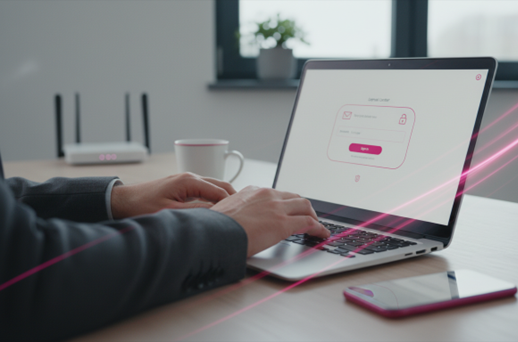
Zugang zum E-Mail Center: Wege und Voraussetzungen
Ziel ist ein stabiler, einfacher Zugang zum E-Mail Center über Browser oder App, der auf allen Geräten funktioniert und die E-Mails unmittelbar zugänglich macht. Im Heimnetz führt der Login im Desktop-Browser auf Windows oder macOS meist direkt zur Posteingangsübersicht; ein gespeichertes Lesezeichen reduziert Klicks im Menü und spart Zeit. Unterwegs auf dem Smartphone gibt die App schnellen Zugriff auf neue E-Mails, Benachrichtigungen und das Schreiben kurzer Antworten, ohne dass ein Laptop benötigt wird. Auf einem geteilten Bürorechner ist ein Inkognito- oder Gastmodus sinnvoll, damit beim Schließen des Fensters keine Session-Daten im Browser verbleiben. Im Vergleich Browser vs. App bietet der Browser mehr Übersicht für Anhänge und mehrere Tabs, während die App Tempo und Push-Benachrichtigungen liefert; beide Wege profitieren von einer stabilen Internet-Verbindung und aktuellen Systemupdates. Sind die Wege eingerichtet, steht die Absicherung der Anmeldung an erster Stelle.
Sicherheit beim Login: Passwörter, Geräte, Sitzungen
Sicherheit entsteht durch starke Kennwörter, saubere Geräteverwaltung und konsequentes Abmelden nach der Nutzung. Auf dem privaten Laptop verhindert ein Passwortmanager schwache oder doppelt genutzte Passwörter und verkürzt den Login, ohne auf Sicherheit zu verzichten. Auf einem gemeinsam genutzten Familien-Tablet schützt das manuelle Abmelden und das Schließen des Browsers vor ungewollten Zugriffen auf E-Mails und das Kundencenter. In öffentlichen WLANs (z. B. im Hotel-Internet) senkt ein aktueller Browser mit aktivierten Sicherheitsupdates und die Vermeidung sensibler Änderungen (Passwort, Kontakt- und Rechnungsdaten) das Risiko. Pragmatisch gilt: Geräte aktuell halten, Autovervollständigung für Passwörter nur auf eigenen Geräten nutzen, und bei Verdacht auf Fremdzugriff rasch das Passwort ändern. Ist das Konto geschützt, entscheidet die Navigation im Center über Tempo und Übersicht bei alltäglichen Aufgaben.
Navigation und Funktionen im E-Mail Center: E-Mails einsehen, Ordner, Menü
Eine klare Menüführung verkürzt den Weg zu Kernaktionen wie „E-Mails einsehen“, Schreiben, Suchen und Archivieren. Beim Wechsel vom mobilen Lesen zum Desktop-Bearbeiten hilft eine feste Ordnerstruktur (z. B. „Rechnung“, „Kontakt“, „Projekte“), damit wichtige Nachrichten nicht im Posteingang verbleiben. Wenn täglich viele Mails eintreffen, reduziert eine konsequente Nutzung von Filtern und Markierungen die Liste auf das Relevante und verhindert Doppelarbeit. Für größere Anhänge oder längere Antworten ist die Desktop-Ansicht im Center im Vorteil, da sich mehrere E-Mails parallel prüfen lassen. Der Nutzen entsteht durch Wiedererkennbarkeit: gleiche Ordnerbezeichnungen über Geräte hinweg, eindeutige Regeln für Newsletter und Benachrichtigungen, und eine Suchstrategie, die Absender, Betreff und Zeitraum kombiniert. Steht die E-Mail-Arbeit, lohnt der Blick auf angrenzende Bereiche, die mit demselben Login erreichbar sind.
Ein Zugang, mehrere Bereiche: Kundencenter, Verträge, Tarife, Rechnung, Shop
Der Login öffnet in der Regel nicht nur das E-Mail Center, sondern auch weitere Bereiche wie das Kundencenter. Wer die Monatsrechnung prüfen möchte, wechselt von der Mail mit der Benachrichtigung zur Rechnungsübersicht im Kundencenter und speichert das Dokument anschließend wieder im Ordner „Rechnung“. Bei Tariffragen (z. B. Internet- oder Mobilfunk-Tarife) ist der Weg von der E-Mail-Bestätigung eines Auftrags in die Vertragsübersicht kurz, wodurch Anpassungen und Laufzeiten transparent bleiben. Beim Gerätewechsel oder einer Neubestellung im Shop wird der Warenkorb mit demselben Login geführt, was Bestellbestätigungen direkt im Postfach sichtbar macht und Doppelanmeldungen erspart. Der Zusammenhang aus Postfach, Verträgen, Tarifen und Rechnung bündelt Arbeitsschritte und reduziert Kontextwechsel, sofern der Wechsel zwischen Center und Kundencenter gezielt genutzt wird. Sind Ökosystem und Abläufe klar, rückt die Mehrgeräte-Nutzung in den Fokus.
Nutzung auf mehreren Geräten: App, Desktop, Synchronisierung
Mehr Geräte erhöhen Flexibilität, wenn sie sauber eingebunden werden und konsistent synchronisieren. Wer auf dem iPhone eine App nutzt, auf dem Android-Tablet E-Mails nachfasst und am Windows-PC Anhänge bearbeitet, profitiert von synchronisierten Ordnern: Gelesen-Status und Verschiebungen erscheinen überall gleich, wodurch doppelte Bearbeitung entfällt. Bei einem alten Zweitgerät mit wenig Speicher empfiehlt sich, nur die wichtigsten Ordner offline verfügbar zu halten, um die App reaktionsschnell zu halten. Wer unterwegs nur kurz antwortet, markiert komplexe Vorgänge als „Nachverfolgung“, um sie später im Desktop-Center vollständig zu erledigen. Im Vergleich liefern Apps Tempo und Benachrichtigungen, während der Desktop präzise Ordnung, breite Übersicht und Datei-Handling erleichtert. Für stabile Synchronität sollten alle Geräte regelmäßig aktualisiert werden; im nächsten Schritt zählt die technische Stabilität bei Verbindung und Darstellung.
Leistung und Stabilität: Ladezeit, Internet, Browser-Setup
Ladezeit, klare Darstellung und zuverlässiger Upload hängen von Verbindung und Browser-Umgebung ab. Bei schwachem Mobilfunk sind Textantworten in der App ressourcenschonender als große Dateianhänge; im WLAN zu Hause lassen sich diese Anhänge im Center komfortabel nachreichen. Ein moderner Browser mit aktivierten Cookies und lokalem Speicher sorgt für einen reibungslosen Login-Fluss, während das gezielte Löschen veralteter Website-Daten Anzeigeprobleme nach Updates behebt. Auf Notebooks mit Energiesparprofil verhindert das kurzzeitige Aktivieren des Netzmodus Abbrüche beim Versenden größerer Dateien. Wer planvoll zwischen App und Browser wechselt und die Internet-Umgebung im Blick behält, reduziert Aussetzer und Wartezeiten spürbar. Tritt dennoch ein Problem auf, helfen strukturierte Checks und die passenden Hilfe-Kanäle.
Störungen lösen und Hilfe finden: typische Ursachen und Kontaktwege
Viele Login-Probleme lassen sich durch einfache, zielgerichtete Prüfungen eingrenzen. Nach einer Passwortänderung scheitern erneute Anmeldungen oft daran, dass ein Gerät noch mit dem alten Passwort versucht zu synchronisieren; ein Update auf allen Geräten schafft Klarheit. Wenn nach dem Schließen des Browsers der Login sofort wieder verloren geht, blockieren häufig zu restriktive Cookie-Einstellungen die Session; eine Anpassung für die Login-Domain löst dies. Bleiben E-Mails im Ausgang hängen, deutet das auf Verbindungsabbrüche oder blockierte Anhänge hin; ein späterer Versand im stabilen Heim-Internet oder das Komprimieren großer Dateien wirkt. Für weitergehende Unterstützung bieten Hilfeseiten strukturierte Anleitungen, und der Kontakt zum Support klärt Konto- oder Zugriffsfragen, die sich nicht lokal lösen lassen. Mit diesen Eskalationsstufen schließt sich der Kreis hin zu einem dauerhaft stabilen Login- und Center-Erlebnis.
Conclusion
Ein verlässlicher Telekom Login Email ergibt sich aus drei Bausteinen: klare Zugangswege (Browser und App), saubere Sicherheit und eine Navigation, die Postfach und Kundencenter intelligent verzahnt. Wer Geräte aktuell hält, Ordner und Regeln konsistent nutzt und Hilfe-Kanäle früh einbindet, erreicht ruhige Abläufe mit kontrollierter Ladezeit und guter Übersicht – im Center, in Verträgen und bei Rechnungen. Für eine sichere Umstellung oder Optimierung lohnt ein geplanter Testtag mit Fokus auf Login, Synchronität und Menüführung, bevor der Alltag wieder volle Fahrt aufnimmt. Benötigen Sie zusätzliche Unterstützung, nutzen Sie die offiziellen Hilfe- und Kontaktbereiche des Anbieters, um Konto- und Zugriffsfragen verbindlich zu klären.
Als Agentur für Suchmaschinenwerbung und Experten für Google Ads und SEA (Suchmaschinenwerbung) mit sehr viel Erfahrung in der Suchmaschinenoptimierung (SEO) unterstützen wir Sie gerne bei Ihren SEO & Ads-Kampagnen. Profitieren Sie von unserer Expertise!