



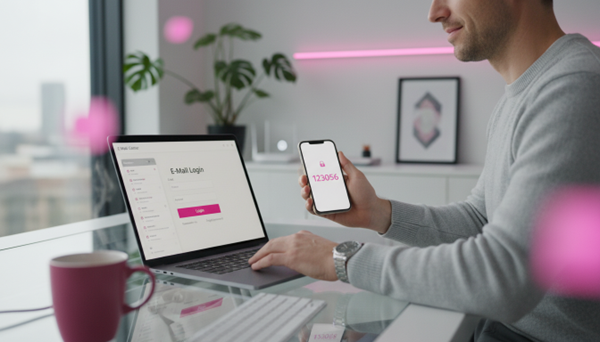
Zugangswege zum E-Mail Center: Browser, App und Alternativen
Der sichere Zugriff beginnt mit der Wahl des passenden Zugangswegs, weil die Rahmenbedingungen von Gerät, Internet und Arbeitsfluss den Komfort und die Kontrolle bestimmen. Am Büro- oder Heim-PC öffnet ein aktueller Browser das E-Mail Center direkt, das Menü bleibt vollständig sichtbar, und Lesebereich sowie Ordnerstruktur sind übersichtlich angeordnet – ideal, wenn längere Serien an E-Mails einzusehen sind oder mehrere Verträge, Rechnungen und Belege parallel geprüft werden. Unterwegs liefert die App auf dem Smartphone einen direkten Blick auf neue Nachrichten, kurze Antworten gelingen ohne Umweg, und das Schließen der Sitzung ist durch das Sperren des Geräts schnell abgesichert – passend für kurze Kontrollmomente zwischen Terminen. Wer bereits im Kundencenter oder in MeinMagenta arbeitet, wechselt aus diesem Kontext in das Postfach, sieht E-Mails zu Mobilfunk, Tarifen oder zum Vertrag im gleichen Nutzungssfluss und vermeidet, mehrere Fenster zu jonglieren.
Im Vergleich bietet der Browser die breiteste Ansicht und detaillierte Steuerung im Menü, während die App Geschwindigkeit und Zugänglichkeit auf kleinen Displays priorisiert. Ein dritter Ansatz – das Abrufen über lokale Mail-Programme – kann sinnvoll sein, wenn ein zentrales Arbeitsgerät dauerhaft im Einsatz ist; für spontane Zugriffe und klare Trennung zwischen privater und beruflicher Nutzung bleibt das E-Mail Center über Browser oder App jedoch oft die kontrollierbarere Wahl. Wenn die Entscheidung für einen Zugangsweg steht, rückt die Absicherung der Anmeldung selbst in den Fokus.
Anmeldung absichern: Passwörter, Abmeldung und Sitzungen
Sicherheit entsteht aus wenigen, konsequent umgesetzten Routinen, die das Konto selbst und jede einzelne Sitzung schützen. Auf einem gemeinsam genutzten PC – etwa im Hotel oder in einer Bibliothek – gehört „angemeldet bleiben“ nicht aktiviert, stattdessen erfolgt nach dem Lesen die Abmeldung im Menü und das bewusste Schließen des Browserfensters; damit wird verhindert, dass nachfolgende Nutzer ungewollt Zugriff auf E-Mails erhalten. Auf einem privaten Smartphone mit aktivierter Bildschirmsperre ist das Risiko geringer, dennoch bleiben ein starkes, einzigartiges Passwort und das direkte Abmelden in der App nach sensiblen Vorgängen – etwa dem Einsehen von Rechnungen – eine einfache Absicherung. Auf einem Firmenlaptop mit möglichen Administratorrechten anderer Personen empfiehlt sich ebenfalls die Abmeldung nach jeder aktiven Nutzung, da lokale Caches und gespeicherte Logins verwalteten Geräten entstammen können.
Im direkten Vergleich hilft ein Passwort-Manager, komplexe Kennwörter zu erzeugen und sicher einzufügen, während die reine Browser-Autovervollständigung bequemer, aber weniger kontrollierbar ist, wenn mehrere Profile oder Geräte im Spiel sind. Wer außerdem beim Verlassen des E-Mail Centers gezielt die Sitzung beendet, reduziert das Risiko unbewusster Dauerlogins auf allen Geräten. Steht die Sicherheitsroutine, erleichtert eine klare Fehleranalyse den Umgang mit Störungen beim Login.
Login-Probleme pragmatisch lösen: Ursachen und Checks
Wenn der Telekom E-Mail Login scheitert, lassen sich viele Ursachen mit wenigen, systematischen Prüfungen eingrenzen, bevor tiefergehende Schritte nötig werden. Eine häufige Situation ist die fehlerhafte Eingabe: Groß- und Kleinschreibung, ein versehentlich aktivierter Feststelltasten-Modus oder ein eingefügtes Leerzeichen am Ende des Benutzernamens sind typische Auslöser; in dieser Lage ist ein erneuter, bewusster Versuch sinnvoll, bevor die Passwort-zurücksetzen-Funktion über den Hilfe-Bereich angestoßen wird. Ebenso oft liegt die Ursache im Internetzugang: Unterwegs im Mobilfunk kann ein schwaches Netz verhindern, dass die Login-Seite vollständig lädt; ein Wechsel in ein stabiles WLAN oder ein späterer Versuch mit besserer Verbindung trennt Netzthemen sauber von Kontothemen. Seltener blockieren Browser-Erweiterungen oder restriktive Cookie-Einstellungen die Anmeldung; ein Test im privaten Modus (ohne Erweiterungen) oder in einem frischen Browserprofil zeigt, ob lokale Faktoren stören.
- Mini-Check für die Eingrenzung: Zugangsdaten bewusst neu eingeben, Internetverbindung prüfen (WLAN/Mobilfunk/Netzabdeckung), Browser-Privatmodus testen, erst danach „Passwort vergessen“ und Hilfe/ Kontakt nutzen
Greifen diese Maßnahmen, wird das Postfach verfügbar; andernfalls bietet der Kontakt zum Support über die offiziellen Kanäle den nächsten Schritt, idealerweise mit konkreten Beobachtungen (Zeitpunkt, Gerät, Browser/App, Fehlermeldung). Sobald der Zugriff wiederhergestellt ist, zahlt sich Ordnung im Postfach für schnelle Ergebnisse aus.
E-Mails effizient einsehen: Ordnung, Suche und Ansichten
Struktur im Posteingang und zielgerichtete Suche verkürzen den Weg zur relevanten Information, gerade bei Verträgen, Rechnungen oder Bestellbestätigungen aus dem Warenkorb. Wer regelmäßig Abrechnungen erhält, legt einen Ordner „Rechnungen“ an, verschiebt eingehende Dokumente dorthin und nutzt Suchbegriffe aus Betreff oder Absender, um exakt die gewünschte Nachricht einzusehen; das ist schneller, als zeitlich zu scrollen, wenn die Inbox umfangreich ist. Vertragsunterlagen lassen sich häufig über Dateitypen eingrenzen, indem die Suche etwa auf PDF-Anhänge fokussiert wird; in Kombination mit einem Ordner „Vertrag/Verträge“ entsteht ein belastbares Archiv, das auch Monate später greifbar bleibt. Für Bestellbestätigungen oder Nachrichten zum Warenkorb eines Shops bewährt sich eine temporäre Sammelstruktur, die nach Abschluss des Vorgangs geleert wird, damit die Inbox nicht dauerhaft wächst.
Auf dem Desktop erleichtert die breite Ansicht das parallele Sichten von Ordnerliste, Trefferanzeige und Lesebereich, während auf dem Smartphone die Anzeigenfolge kompakter ist und sich ein klarer Ordnungsstandard noch stärker auszahlt. Wer regelmäßig zwischen Browser und App wechselt, profitiert von eindeutigen Ordnernamen und einer sparsam gehaltenen Ordnerzahl, damit Navigation und Menüführung auf beiden Geräten deckungsgleich bleiben. Wenn die Ordnung steht, folgt die Frage, wie der Zugriff über mehrere Geräte sauber synchron bleibt.
Mehrere Geräte im Griff: Synchronität und Alltagstauglichkeit
Mehrgeräte-Nutzung ist komfortabel, verlangt aber einfache Regeln, damit Gelesen-Status, Ordnerstruktur und Zugriffskontrolle konsistent bleiben. Ein häufiges Szenario: Eine Rechnung wird unterwegs am Smartphone gelesen, später am Tablet erneut benötigt; solange das Einsehen zentral im E-Mail Center erfolgt, stimmen Anzeige und Status auf allen Geräten, und die Suche liefert identische Ergebnisse. Im Kontrast dazu entstehen Reibungsverluste, wenn E-Mails teilweise außerhalb des E-Mail Centers bewegt oder lokal in Gerätetresoren gespeichert werden; die Folge ist, dass die Nachricht mobil „weg“ wirkt, obwohl sie auf dem Desktop sichtbar ist. Wer private und berufliche Geräte nutzt, trennt die Logins bewusst und meldet sich auf gemeinsam genutzten Geräten nach jeder Sitzung ab; das verhindert, dass persönliche Nachrichten beim nächsten Start ungewollt auf dem geteilten Bildschirm erscheinen.
Auch die Verbindung spielt hinein: Große Anhänge – etwa detaillierte Vertragsunterlagen – laden über WLAN meist schneller und stabiler als über Mobilfunk in schwacher Abdeckung; bei knappen Datenvolumina ist die Entscheidung für WLAN zugleich wirtschaftlich. Für Familien-PCs oder gelegentliche Zugriffe lohnt sich ein separates Benutzerkonto am Betriebssystem, damit Browserprofile sich nicht überlagern und das Schließen einer Sitzung tatsächlich den gesamten Zugriff beendet. Ist der Mehrgeräte-Alltag geklärt, bleibt die Frage, wie sich Risiken durch betrügerische Inhalte minimieren lassen.
Alltagssicherheit: Phishing erkennen und sensible Inhalte schützen
Die meisten Sicherheitsprobleme entstehen nicht im Login, sondern durch unbedachte Aktionen in E-Mails – deshalb helfen einfache Prüfregeln direkt beim Öffnen. Erhält man eine Nachricht mit der Aufforderung, Tarife, Vertragsdaten oder Zahlungsinformationen über einen Link zu bestätigen, ist Skepsis angebracht; seriöse Änderungen werden in der Regel im gesicherten Bereich vorgenommen, daher ist der sichere Weg das manuelle Ansteuern der bekannten Adresse im Browser oder der eigene Aufruf der App statt ein Klick aus der Nachricht. PDFs mit Rechnungen oder Vertragsanhängen werden vor dem Öffnen auf Plausibilität im Absender und im Betreff geprüft; ungewöhnliche Schreibweisen, Zeitdruck-Formulierungen oder abweichende Dateinamen sind Warnsignale. Bei Zweifeln führt der Weg über die offiziellen Kontakt- und Hilfe-Seiten zum Klärungsgespräch, nicht über die in der E-Mail gelieferten Kurzwahlen oder Knöpfe.
Im Vergleich ist ein Link riskanter als ein Anhang, wenn er verdeckte Ziele enthält; umgekehrt kann auch ein Anhang Schadcode transportieren, wenn sein Ursprung nicht vertrauenswürdig ist. Die sicherste Routine lautet deshalb: Absender prüfen, Zieladresse nicht aus der E-Mail übernehmen, und sensible Vorgänge eigenständig im Kundencenter, in MeinMagenta oder direkt im E-Mail Center starten. Mit diesem Sicherheitsfundament wird die Kombination aus Postfach und Servicebereichen produktiv.
E-Mail Center im Zusammenspiel mit Kundencenter und MeinMagenta
Viele Arbeitsabläufe profitieren davon, E-Mails und Servicebereiche integriert zu denken, statt sie getrennt zu behandeln. Beispiel Rechnung: Eine Benachrichtigung trifft ein, der Betrag wird im E-Mail Center gesehen, und zur genauen Prüfung wird das Dokument im Kundencenter aufgerufen, wo Archiv und Detailansicht strukturiert vorliegen. Beispiel Mobilfunk: Eine Info zu Optionen oder Tarifen erreicht das Postfach; zur Bewertung führt der Weg über MeinMagenta in den Bereich Verträge, damit Einstellungen nachvollziehbar mit dem Konto abgeglichen werden. Beispiel Störungsinformation: Eine Nachricht zum Netz weist auf mögliche Einschränkungen hin; über die bekannte App oder den Browser wird die Lagekarte geprüft, bevor weitere Schritte geplant werden.
Gegenüber einem isolierten Mail-Workflow entsteht so Orientierung: Inhalte aus dem Postfach liefern Impulse, Entscheidungen fallen in den autorisierten Bereichen mit vollständigem Kontext. Für kurze Aufgaben ist die App häufig schneller, für Vergleiche über mehrere Verträge oder historische Rechnungen bietet die Browseransicht mehr Überblick. Aus dieser integrierten Nutzung ergibt sich ein runder Abschluss: ein robuster Tagesablauf vom Login bis zur sicheren Ablage.
Fazit: Stabiler Zugriff, klare Ordnung, geringe Angriffsfläche
Wer den Telekom E-Mail Login über den passenden Zugangsweg nutzt, Sitzungen bewusst absichert und Störungen methodisch eingrenzt, liest E-Mails verlässlich ein und behält Rechnungen, Verträge und Bestätigungen im Blick. Priorität haben ein eindeutiges Ordnungsprinzip, das Abmelden auf gemeinsam genutzten Geräten und der Grundsatz, sensible Vorgänge unabhängig von E-Mail-Links direkt über Kundencenter oder MeinMagenta anzustoßen. Legen Sie jetzt Ihre zwei Routinen fest – „Login sicher beenden“ und „wichtige E-Mails sofort in feste Ordner verschieben“ – und testen Sie bei Bedarf Ihre Internet- bzw. Netzsituation und Browserumgebung mit einem kurzen Gegencheck. Wenn Sie darüber hinaus Ihre digitale Sichtbarkeit und Prozesse systematisch verbessern möchten, finden Sie Impulse zur strukturierten Optimierung bei onmascout.
Als Agentur für Suchmaschinenwerbung und Experten für Google Ads und SEA (Suchmaschinenwerbung) mit sehr viel Erfahrung in der Suchmaschinenoptimierung (SEO) unterstützen wir Sie gerne bei Ihren SEO & Ads-Kampagnen. Profitieren Sie von unserer Expertise!