



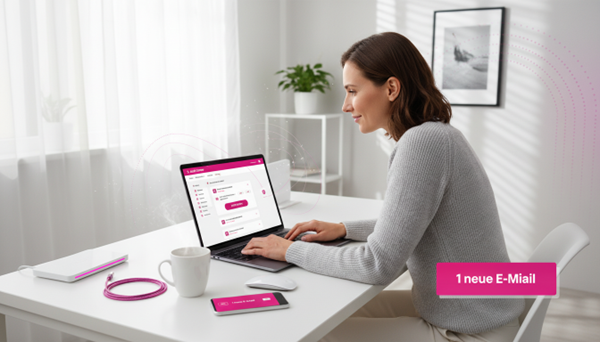
Zugang und Navigation im E-Mail Center
Wer zügig und sicher ins E-Mail Center gelangt, vermeidet Reibungsverluste bei der täglichen Kommunikation und hält sensible Inhalte geschützt. Am Laptop zu Hause über stabiles WLAN öffnen Sie den Browser, rufen das E-Mail Center auf, prüfen kurz die Adresszeile (korrekte URL, Schloss-Symbol für eine verschlüsselte Verbindung) und navigieren über das Menü in Posteingang, Gesendet oder wichtige Ordner. Nach dem Lesen und Beantworten empfiehlt es sich, die Sitzung bewusst zu schließen, insbesondere wenn auch andere Personen Zugriff auf das Gerät haben.
Unterwegs im Mobilfunk-Netz reichen oft wenige Minuten, um mit der App oder dem mobilen Browser die wichtigsten E-Mails zu sichten. Ein kurzes Scannen des Posteingangs, das Markieren relevanter Nachrichten zur späteren Bearbeitung und das Zurückstellen größerer Anhänge bis zum nächsten WLAN-Zugang schont Datenvolumen und Zeit. Hier zahlt sich eine klare Menüstruktur mit schnell erreichbaren Ordnern und einer gut sichtbaren Suchfunktion aus.
An einem gemeinsam genutzten PC – etwa in einem Gemeinschaftsbüro oder auf einem Gäste-Rechner – ist bewusstes Verhalten entscheidend. Der private Modus des Browsers (ohne dauerhafte Cookies), ein gezielter Blick auf das Menü für die Abmeldung und das konsequente Schließen aller Tabs nach dem Logout reduzieren Risiken. Wer sich an diese Reihenfolge hält, hinterlässt weder gespeicherte Anmeldedaten noch offene Sitzungen.
App, mobiler Browser und Desktop-Browser unterscheiden sich in Darstellung und Bedienlogik, doch das Grundprinzip bleibt: schneller, sicherer Zugriff, klare Menüführung, bewusstes Schließen der Sitzung; darauf baut der nächste Abschnitt zur Zugriffssicherheit auf.
Sicherheit und Datenschutz beim Zugriff
Sicherheit entsteht durch Verhalten, das zu den jeweiligen Netzen, Geräten und Situationen passt. In einem Hotel oder Café über öffentliches WLAN ist das Risiko für Angriffe grundsätzlich höher als im eigenen, abgesicherten Netzwerk. Wer in solchen Umgebungen nur liest, keine sensiblen Anhänge öffnet und sich nach kurzer Nutzung aus dem E-Mail Center abmeldet, begrenzt die Angriffsfläche spürbar. Für vertrauliche Inhalte bietet sich der Abruf erst im vertrauenswürdigen WLAN zu Hause oder im Büro an.
Phishing-Mails tarnen sich häufig als „Rechnung“ oder „Tarif“-Bestätigung. Auffällig sind unklare Absenderadressen, generische Anreden und unerwartete Links. Ein pragmatischer Check hilft: Absenderadresse genau lesen, Mauszeiger über Links halten und Ziel-URL prüfen, verdächtige Anhänge nicht öffnen. Wer zweifelt, ruft die bekannte Website eines Dienstes manuell im Browser auf, statt einem in der Mail platzierten Link zu folgen. So bleiben Kundencenter-Zugriffe oder Zahlungswege unter eigener Kontrolle.
Verliert man ein Smartphone, ist schnelles Handeln gefragt: Gerätesperre aktivieren, Gerätezugriff auf Mail-Konten entziehen (soweit möglich) und das Passwort ändern. Ein einzigartiges, starkes Passwort und – sofern angeboten – eine zusätzliche Sicherheitsabfrage oder ein zweiter Faktor erhöhen das Schutzniveau deutlich. Ein seriöser Passwort-Manager erleichtert lange, komplexe Kennwörter und reduziert das Risiko von Wiederverwendungen.
Sichere Nutzung bedeutet, Netze, Geräte und E-Mail-Inhalte bewusst zu bewerten; die folgende Ordnung im Posteingang sorgt anschließend dafür, dass wichtige E-Mails verlässlich auffindbar bleiben.
E-Mails effizient ordnen und finden
Struktur entscheidet darüber, ob Rechnungen, Bestätigungen oder Kontakte schnell greifbar sind oder Zeit kosten. Ein alltagstauglicher Aufbau unterscheidet wenige, klar definierte Hauptordner (z. B. „Rechnungen“, „Bestellungen“, „Kunden“), ergänzt bei Bedarf um feiner unterteilte Unterordner. Eine überschaubare Struktur gewinnt gegenüber dutzenden, selten genutzten Ordnern.
Konkrete Szenarien verdeutlichen den Nutzen: Monatliche Rechnungen und Vertragsmitteilungen lassen sich automatisch in „Rechnungen“ verschieben, sodass Steuerunterlagen oder Kostenübersichten in Minuten statt in Stunden zusammengestellt sind. Bestätigungen aus einem Warenkorb – etwa nach einem Online-Kauf – wandern in „Bestellungen“, bis die Ware eintrifft; anschließend können sie archiviert oder gelöscht werden. E-Mails aus einem Kontaktformular bleiben mit einer Markierung als „wichtig“ im Posteingang, bis die Rückmeldung erfolgt ist; danach landen sie im passenden Projektordner.
Die Suche macht Ordnung erst vollständig nutzbar. Wer Suchbegriffe gezielt kombiniert – Absender plus Stichwort im Betreff, Dateityp „PDF“ bei Belegen oder Zeitfenster „letzte 30 Tage“ – findet E-Mails verlässlich wieder. Manuelles Sortieren ist flexibel, Regeln sparen hingegen Zeit im Routinebetrieb; sinnvoll ist eine Kombination: Regeln für wiederkehrende Muster wie Rechnungen, manuelles Verschieben für Einzelfälle.
Klare Ordner, sparsame Regeln und eine präzise Suche sind die Grundlage produktiver Arbeit; wie diese Struktur auf Geräte und Nutzungskontexte übertragen wird, klärt der nächste Abschnitt.
App, Browser und Desktop‑Client auf verschiedenen Geräten
Der Einsatz mehrerer Geräte sichert Verfügbarkeit – und verlangt Entscheidungen über Bedienung, Benachrichtigungen und Datenverbrauch. Auf dem Smartphone informiert die App per Push über neue E-Mails; kurze Antworten unterwegs, Lesebestätigungen prüfen oder Termine bestätigen gelingen im Mobilfunk-Netz schnell. Größere Anhänge öffnet man bevorzugt im WLAN, um Daten zu sparen und Ladezeiten zu verkürzen.
Am Tablet im Browser profitiert man von der größeren Oberfläche: Ordner per Drag-and-drop umsortieren, mehrere E-Mails parallel im Blick behalten, das Menü des E-Mail Centers vollständig nutzen. Wer Anhänge prüft, sieht PDFs oder Bilder bequemer und erkennt schneller, ob eine Rechnung vollständig ist oder eine Rückfrage nötig wird.
Auf dem Desktop bietet ein klassischer Mail‑Client Vorteile, wenn umfangreiche Bearbeitung, Archivierung oder Offline-Verfügbarkeit zählen. IMAP‑Konten halten Ordner zwischen Geräten synchron, während POP eher lokale Ablagen betont; für koordiniertes Arbeiten auf Smartphone, Tablet und Rechner ist IMAP meist die naheliegende Wahl. Der Browserzugang zum Center bleibt dennoch wichtig, etwa für spezifische Einstellungen oder wenn ein Client nicht zur Hand ist.
Gerätewahl, Benachrichtigungsstrategie und Netzverfügbarkeit greifen ineinander; tauchen Störungen auf, hilft eine strukturierte Fehlersuche, bevor Kontaktwege genutzt werden.
Wenn etwas nicht funktioniert: Hilfe, Diagnose und Kontakt
Systematisch vorgehen spart Zeit und Nerven, wenn der Zugriff hakt oder E-Mails fehlen. Scheitert ein Login, lohnt ein kurzer Basis-Check: Internet-Verbindung prüfen (WLAN oder Mobilfunk aktiv?), Passwort-Eingabe kontrollieren (Groß-/Kleinschreibung, Sonderzeichen), Browser-Cache leeren und Cookies zulassen. Führt dies nicht zum Ziel, bietet der Hilfe‑Bereich des E‑Mail Centers Orientierung; bei gesperrten Zugängen oder Unsicherheiten ist der offizielle Kontaktweg die sichere Option.
Kommen E-Mails nicht an, sind Spam‑Ordner, Filterregeln und Quoten die ersten Anlaufpunkte. Eine „Rechnung“ kann aufgrund eines strikten Filters im falschen Ordner landen; Absender zu „vertrauenswürdig“ hinzufügen und die Regel anpassen stellt Zustellungen oft wieder her. Verzögerungen treten auch auf, wenn große Anhänge im Mobilfunk-Netz hängen; ein Wechsel ins WLAN beschleunigt den Abruf.
Lädt das E-Mail Center langsam, ist eine einfache Vergleichsprobe hilfreich: Funktioniert der Abruf in der App, aber nicht im Browser, deuten Erweiterungen oder ein voller Cache auf dem Rechner als Ursache; funktioniert auch die App zäh, kann das Netz selbst der Engpass sein. Hilfeseiten, Statusmeldungen und – wenn erforderlich – der Kontakt zum Support (z. B. via Formular) klären technische oder kontospezifische Fragen, ohne Sicherheitsrisiken einzugehen.
Wer Probleme so eingrenzt, verschafft sich Ruhe für Feineinstellungen, die die tägliche Arbeit spürbar erleichtern.
Produktiver arbeiten: Vorlagen, Signaturen und Abwesenheit
Kleine Standards schaffen große Effekte, besonders bei wiederkehrenden Anliegen. Eine klare, einheitliche Signatur mit Kontaktangaben vermittelt Professionalität und spart Tipparbeit; auf dem Smartphone genauso wie am Desktop geführt, sorgt sie für ein konsistentes Bild. Wer wiederkehrende Fragen erhält – etwa zu Lieferstatus, Terminfenstern oder Vertragsunterlagen – legt Vorlagen mit variablen Platzhaltern an und reduziert Reaktionszeiten.
Im Urlaub oder auf Geschäftsreise informiert eine Abwesenheitsnotiz freundlich und verbindlich über Erreichbarkeit und Vertretung. So bleiben Erwartungshaltungen realistisch, während wichtige Kontakte alternative Wege nutzen können. Praktisch ist, die Notiz zeitgesteuert zu aktivieren und nach der Rückkehr automatisch zu deaktivieren, damit keine veralteten Hinweise versendet werden.
Benachrichtigungen verdienen Dosierung: Push für Prioritäten, Stummschaltung in Fokuszeiten, Zusammenfassungen statt permanenter Unterbrechungen. So entstehen längere Konzentrationsphasen, ohne dass Dringendes verloren geht.
Sind Grundfunktionen effizient aufgesetzt, stellt sich die Frage nach Aufbewahrung und Speicher – besonders bei vielen Anhängen und periodischen Rechnungen.
Speicher, Anhänge und Aufbewahrung
Ordnung endet nicht beim Inhalt der E-Mails, sondern umfasst Dateigrößen, Aufbewahrungslogiken und Löschroutinen. PDF‑Rechnungen, Bildmaterial oder Präsentationen belegen schnell Speicherplatz; wer regelmäßig nach Größe sortiert, findet Platzfresser zügig. Sinnvoll ist, große Anhänge lokal oder in einem vertrauenswürdigen Cloud‑Dienst abzulegen und die E-Mail schlank zu halten.
Konkrete Alltagssituationen zeigen den Weg: Ein Stapel monatlicher Rechnungen lässt sich jährlich in einen Archivordner verschieben; die wichtigsten Belege können zusätzlich als PDF in einer geordneten Ordnerstruktur außerhalb des Postfachs gesichert werden. Bei Fotos oder Grafiken lohnt sich vor dem Versenden eine Komprimierung oder – wenn Empfängerzugriff sicher möglich ist – ein teilbarer Link, statt die Datei direkt anzuhängen.
Aufbewahrungsfristen unterscheiden sich je nach persönlichem oder geschäftlichem Kontext. Eine transparente Benennung (z. B. „2026-05_Rechnung_Anbieter.pdf“) und eine klare Jahres- und Themenstruktur erleichtern spätere Recherchen. Gleichzeitig bleibt das Postfach reaktionsschnell, weil unnötige Dubletten und große Altanhänge regelmäßig entfernt werden.
Wer Speicher und Aufbewahrung beherrscht, schließt den Kreis aus Sicherheit, Ordnung und Verfügbarkeit – und kann die eigene E-Mail‑Nutzung im E-Mail Center kontinuierlich verfeinern.
Fazit
Telekom E-Mail entfaltet ihren Nutzen im E-Mail Center dann vollständig, wenn Zugang, Sicherheit, Ordnung und Geräteabgleich als zusammenhängendes System gedacht und gepflegt werden. Wer bewusst im passenden Netz arbeitet, klare Ordner und Regeln aufsetzt, Benachrichtigungen dosiert, Speicher aktiv managt und bei Bedarf strukturiert Hilfe und Kontaktwege nutzt, gewinnt Kontrolle und Ruhe im täglichen Mailverkehr. Prüfen Sie jetzt die wichtigsten Einstellungen in Browser und App, aktivieren Sie sinnvolle Filter, richten Sie Signatur und Abwesenheit ein und planen Sie eine regelmäßige Aufräumroutine – so bleibt Ihr Postfach schlank, sicher und jederzeit einsatzbereit. Weitere Impulse zur digitalen Strukturierung und nutzerzentrierten Optimierung finden Sie bei Bedarf unter onmascout.de.
Als Agentur für Suchmaschinenwerbung und Experten für Google Ads und SEA (Suchmaschinenwerbung) mit sehr viel Erfahrung in der Suchmaschinenoptimierung (SEO) unterstützen wir Sie gerne bei Ihren SEO & Ads-Kampagnen. Profitieren Sie von unserer Expertise!